用 AI 對話設定抽獎活動

用 AI 對話,快速完成抽獎設定 NEW

不用學操作、不用整理名單格式。用您自己的 ChatGPT、Claude、Gemini 或其他 AI 就可以,不需要 API 金鑰,也不另外收費

免費單機抽獎系統內建「讓 AI 幫我設定」: 把我們寫好的提示詞貼給 AI,再把活動簡報和名單交給它、回答幾個問題, 活動資料、獎項、名單與抽獎畫面就一次設定好,尾牙、春酒當天打開就能抽。

3 個步驟完成設定

1

複製提示詞

在抽獎系統點「讓 AI 幫我設定」,一鍵複製我們準備好的提示詞。
2

貼給您慣用的 AI

貼到 ChatGPT、Claude、Gemini 或其他 AI,把活動簡報、名單 Excel(任何格式都可以)交給它。AI 只問缺少的資訊,一次一題。
3

把設定貼回來,確認建立

把 AI 給的設定內容貼回抽獎系統,確認活動、獎項與名單人數後按「建立活動」,馬上可以開始抽獎。

實際畫面

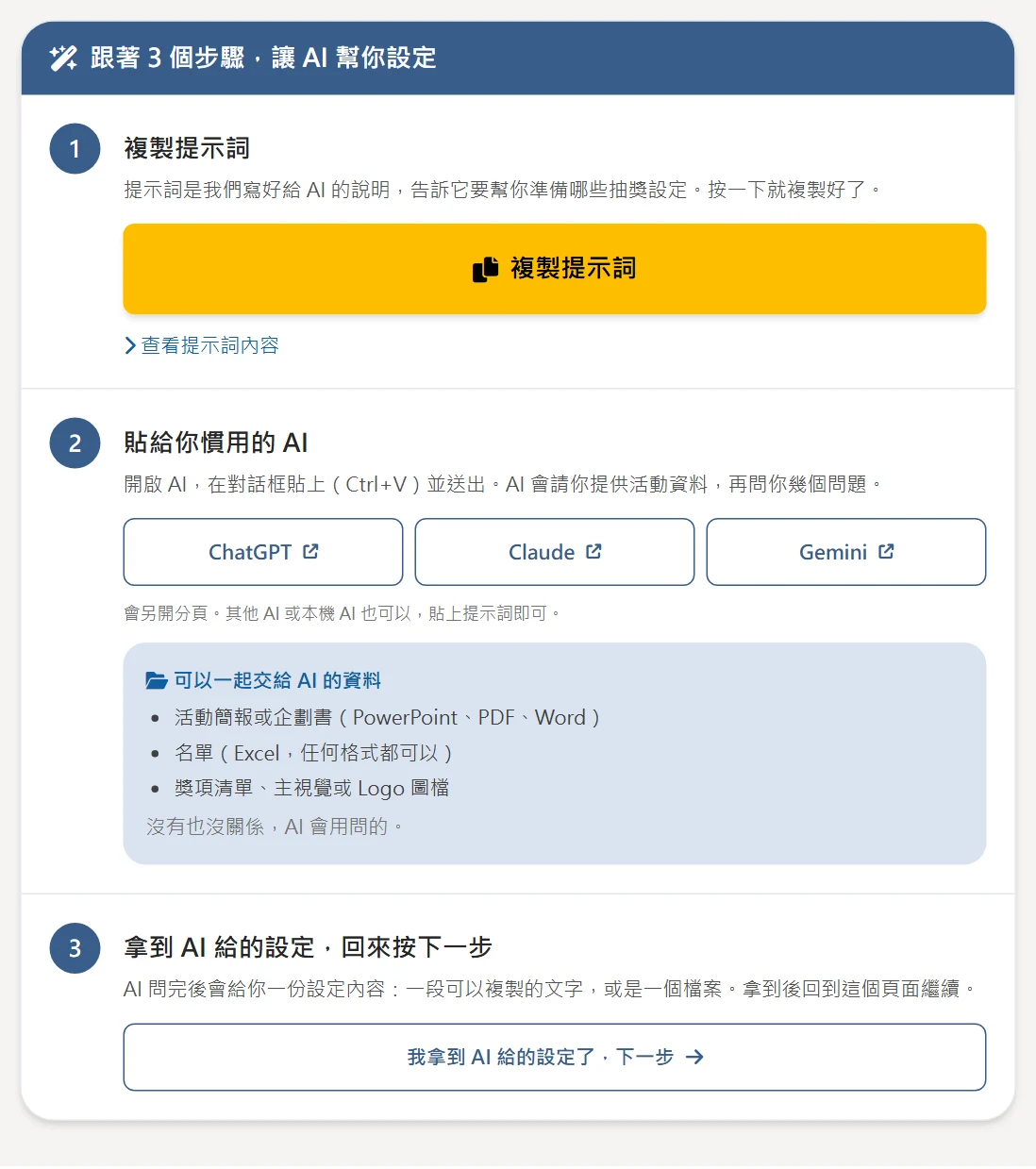
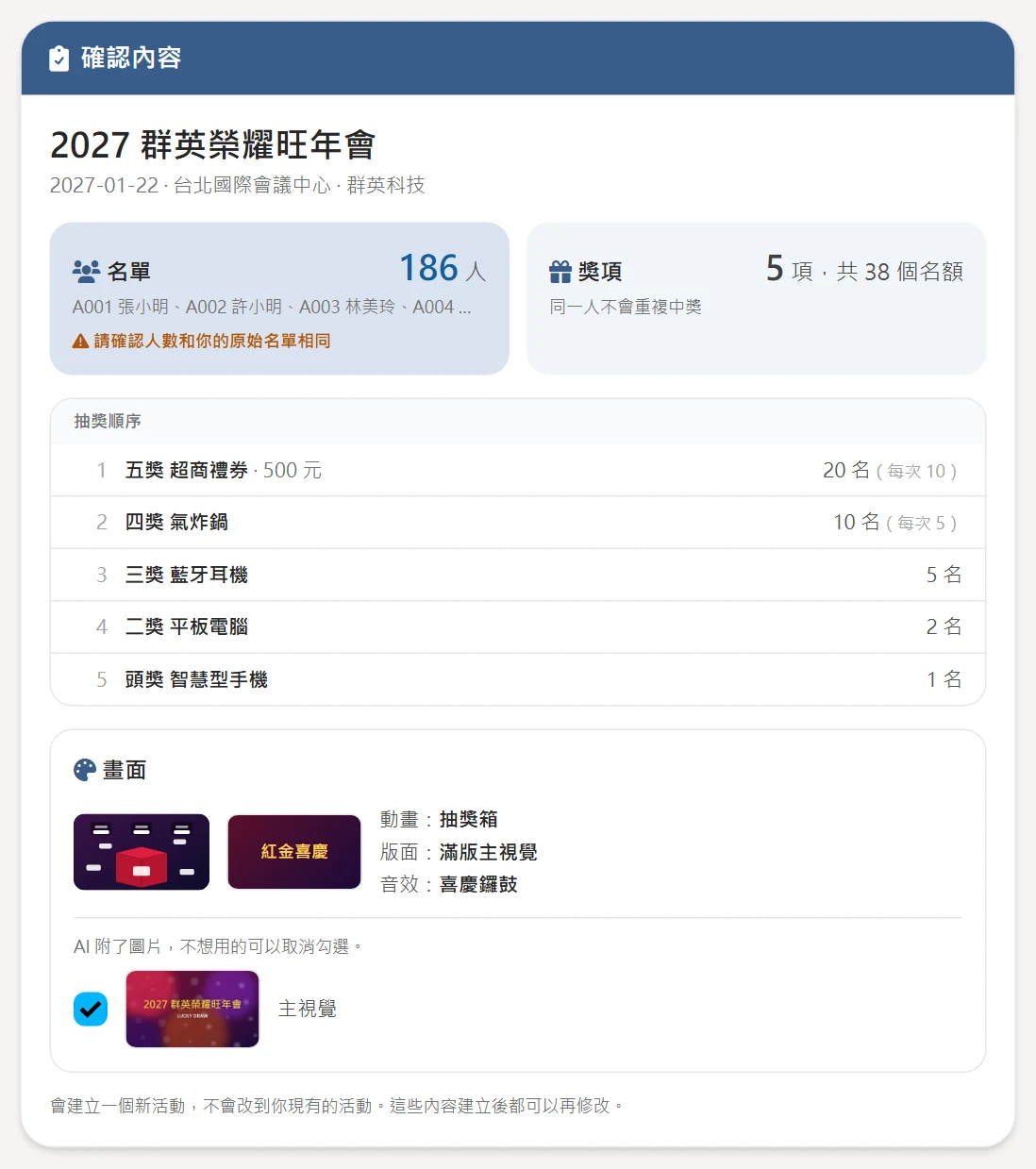
左邊是把提示詞交給 AI 的引導畫面,右邊是貼回設定後的確認頁(畫面為示範資料)
抽獎系統 - 「讓 AI 幫我設定」的引導畫面,標題「跟著 3 個步驟,讓 AI 幫你設定」:步驟 1「複製提示詞」有黃色的「複製提示詞」大按鈕與「查看提示詞內容」;步驟 2「貼給你慣用的 AI」有開啟 ChatGPT、Claude、Gemini 三顆按鈕並註明其他 AI 或本機 AI 也可以,藍色區塊列出可以一起交給 AI 的資料:活動簡報或企劃書(PowerPoint、PDF、Word)、名單(Excel,任何格式都可以)、獎項清單、主視覺或 Logo 圖檔;步驟 3「拿到 AI 給的設定,回來按下一步」有「我拿到 AI 給的設定了,下一步」按鈕
跟著 3 個步驟,把提示詞交給 AI
複製提示詞、貼給您慣用的 AI、拿到設定後按下一步。可直接開啟 ChatGPT、Claude、Gemini,其他 AI 或本機 AI 也能用。
抽獎系統 - 「讓 AI 幫我設定」確認頁:活動名稱「2027 群英榮耀旺年會」、日期 2027-01-22、地點台北國際會議中心,名單 186 人並提醒「請確認人數和你的原始名單相同」,獎項 5 項共 38 個名額且同一人不會重複中獎,抽獎順序依序為五獎超商禮券 20 名(每次 10)、四獎氣炸鍋 10 名(每次 5)、三獎藍牙耳機 5 名、二獎平板電腦 2 名、頭獎智慧型手機 1 名,畫面設定為抽獎箱動畫、紅金喜慶主題、滿版主視覺版面、喜慶鑼鼓音效,下方顯示 AI 附上的主視覺縮圖與可取消的勾選框,底部說明會建立一個新活動、不會改到現有的活動
貼回後先確認,再建立活動
AI 產生的活動、名單人數、獎項順序、畫面風格與附上的圖片一次列出,核對沒問題才建立,不會改到既有活動。

可以一起交給 AI 的資料

手邊有什麼就給什麼;沒有也沒關係,AI 會用問的

活動簡報或企劃書

PowerPoint、PDF、Word 都可以。AI 從裡面讀出活動名稱、日期、地點與獎項。

名單

Excel,任何格式都可以,不用先整理成指定欄位。系統只需要每個人的編號與姓名。

獎項清單

獎項名稱、名額與獎品說明。直接貼文字也行,AI 會幫忙排抽獎順序。

主視覺或 Logo 圖檔

想讓投影畫面更像您的活動時提供;也可以請 AI 從簡報裡取出圖片讓您挑。

AI 做什麼、資料去哪裡

AI 會幫您完成

  • 從活動簡報或企劃書讀出活動名稱、日期、地點、獎項與名額
  • 把任何格式的名單整理成「編號、姓名」,沒有編號會自動編
  • 依活動性質建議抽獎動畫、主題配色與音效組,並安排抽獎順序
  • 主視覺、Logo 與獎品圖片也能一併帶入(您的 AI 需能執行程式並提供檔案下載;做不到時建立後再自行上傳)

資料由您自己掌握

  • 本系統不會連線到任何 AI,也不會代您傳送名單或檔案;AI 對話發生在您自己選用的 AI 工具裡。
  • 名單要不要交給 AI 由您決定。也可以只請 AI 設定活動與獎項,名單再自己匯入 Excel。
  • AI 給的設定內容會先顯示在確認頁,核對名單人數與獎項後才建立,不會改到已經建立的活動。

常見問題

可以用 AI 幫我設定抽獎活動嗎?

可以。在抽獎系統點「讓 AI 幫我設定」複製提示詞,貼到您慣用的 AI(ChatGPT、Claude、Gemini 或其他 AI),把活動簡報、企劃書或名單交給它並回答幾個問題,AI 會產生一份設定內容。把內容貼回抽獎系統、確認後按「建立活動」,活動資料、獎項、名單與抽獎畫面就設定完成。

可以用哪些 AI?需要 API 金鑰或付費嗎?

ChatGPT、Claude、Gemini 都可以,抽獎系統的 AI 設定頁有直接開啟的按鈕;其他 AI 或安裝在自己電腦上的本機 AI 也能用,只要貼上提示詞即可。不需要 API 金鑰,本系統也不另外收費。要讓 AI 直接讀取上傳的簡報或 Excel 檔,您使用的 AI 需要支援上傳檔案;不支援時把內容用文字貼給它也可以。

用 AI 設定,我的名單會被上傳嗎?

本系統不會連線到任何 AI,也不會代您傳送名單或檔案;AI 對話發生在您自己選用的 AI 工具裡,適用該工具的條款。名單要不要交給 AI 由您決定:也可以只請 AI 設定活動與獎項,名單再自己用 Excel 匯入。貼回抽獎系統的內容和其他資料一樣,只存在您的電腦瀏覽器。

名單格式很亂,AI 可以幫我整理嗎?

可以。把原始的 Excel 交給 AI,它會整理成抽獎系統需要的「編號、姓名」;沒有編號會依原本的順序自動編號。貼回抽獎系統後,確認頁會顯示名單人數,請核對和原始名單相同再建立。

AI 可以把簡報裡的主視覺和 Logo 一起帶進抽獎系統嗎?

可以,但要看您使用的 AI:它需要能執行程式並提供檔案下載,才能把主視覺、Logo 與獎品圖片放進設定檔,這時請在抽獎系統選擇 AI 給的檔案匯入。AI 做不到時不影響其他設定,建立活動後到「版面與視覺」與「獎項」頁自行上傳圖片即可。

把 AI 給的設定貼回去,出現「這份設定還不能用」怎麼辦?

不用自己修改。抽獎系統會列出有問題的地方,按「複製修正說明」把說明貼回 AI,它會重新給一份,再貼回抽獎系統就可以。

用 AI 設定會不會蓋掉我已經建立的活動?

不會。AI 設定一律建立一個新活動,不會改到您現有的活動。建立之前會先顯示確認頁;建立之後,活動資料、獎項、名單與畫面都可以再修改。

名單人數和獎項數量有上限嗎?

和自己手動建立一樣:免費版每個活動最多 200 筆名單、100 個獎項。提示詞已經把上限告訴 AI,超過時 AI 會先告訴您,不會自行刪減名單。

投影、離線使用、抽獎公正性等其他問題,請看抽獎系統介紹的常見問題。
把提示詞貼給 AI,就可以開始
免費、免註冊、不需要 API 金鑰。想自己一步步建立,或想先看抽獎動畫與投影畫面,請看抽獎系統介紹與操作說明。
2026 © Copyright GraceSpace.